
Tableau de l : tout comprendre sur cet outil excel et ses usages

Vous voyez souvent passer la fonction ou la notion de « tableau de l » dans Excel sans vraiment savoir à quoi cela correspond ni comment l’utiliser ? Rassurez-vous, il s’agit le plus souvent d’une confusion autour des tableaux structurés, des références de colonnes et de la fonction LIGNE. Ce terme ambigu renvoie à plusieurs fonctionnalités Excel bien distinctes, mais complémentaires. Nous allons clarifier ce que recouvre vraiment cette expression et vous donner une méthode simple pour créer, utiliser et corriger vos tableaux dans Excel, sans jargon inutile.
Comprendre ce que recouvre vraiment le terme tableau de l
Le mot-clé « tableau de l » mélange plusieurs notions : tableaux Excel structurés, références de lignes et colonnes, voire erreurs liées à la lettre « L ». Avant d’aller plus loin, il est essentiel de poser un vocabulaire clair et de vérifier à quel besoin concret cela correspond dans vos fichiers. Cette première partie vous aide à identifier votre situation pour trouver immédiatement la bonne réponse.
Quand parle-t-on de tableau Excel et non de simple plage de cellules
Dans Excel, un tableau est un objet structuré avec son propre nom, ses titres et ses règles automatiques. Ce n’est pas juste un ensemble de cellules colorées que vous avez bordées manuellement. Lorsque vous convertissez une plage en tableau via Ctrl + T, Excel active des fonctionnalités spécifiques : filtres automatiques, ajout dynamique de lignes, formules calculées qui se propagent instantanément.
Par exemple, si vous saisissez une nouvelle ligne juste sous votre tableau, Excel l’intègre automatiquement à la structure et applique les mêmes formules que la ligne précédente. Cette différence fondamentale vous évite nombre d’erreurs de formules et de filtres lors de l’évolution de vos données.
Pourquoi l’expression tableau de l apparaît dans vos fichiers ou recherches
L’expression « tableau de l » est souvent un raccourci maladroit ou une saisie incomplète. Elle peut désigner un tableau de données lié aux lignes (fonction LIGNE), aux lettres de colonnes, ou même une abréviation tronquée de « tableau de liste » ou « tableau de liaison ». Parfois, il s’agit simplement d’une confusion typographique où la lettre « l » minuscule ressemble au chiffre « 1 ».
Identifier ce que vous vouliez vraiment faire à l’origine permet de choisir la bonne fonctionnalité Excel. Cherchiez-vous à numéroter automatiquement vos lignes ? À créer un tableau dynamique qui s’étend automatiquement ? À utiliser des références structurées dans vos formules ? Chaque besoin a sa solution précise.
Comment savoir si votre besoin concerne les lignes, les colonnes ou les deux
Posez-vous ces questions simples : souhaitez-vous compter ou numéroter les lignes de votre tableau ? Devez-vous ajouter des colonnes calculées qui se mettent à jour automatiquement ? Ou cherchez-vous simplement à mettre en forme un bloc de données pour le rendre plus lisible ?
Si votre objectif est d’ajouter des données de façon dynamique et de les analyser avec des filtres, un tableau structuré est la bonne piste. Si vous devez seulement numéroter des lignes pour les identifier, la fonction LIGNE ou une simple série numérique suffiront. Si vous manipulez à la fois lignes et colonnes avec des calculs croisés, combinez tableau structuré et références de colonnes.
Mettre en place un tableau Excel structuré étape par étape

Dans la majorité des cas, « tableau de l » renvoie en pratique à la création d’un tableau Excel correctement structuré. Cette section vous montre comment transformer une simple plage de cellules en tableau, puis comment l’utiliser efficacement avec les lignes, les colonnes et les filtres.
Procéder à la création d’un tableau Excel à partir de vos données existantes
Sélectionnez d’abord votre plage de données en incluant bien la ligne d’en-têtes. Appuyez ensuite sur Ctrl + T (ou Cmd + T sur Mac). Une boîte de dialogue s’ouvre : vérifiez que l’option « Mon tableau comporte des en-têtes » est bien cochée pour éviter qu’Excel ne génère des titres génériques comme Colonne1, Colonne2.
Une fois le tableau créé, cliquez dessus et rendez-vous dans l’onglet Création de tableau qui apparaît automatiquement. Dans le champ « Nom du tableau », remplacez le nom par défaut (Tableau1, Tableau2…) par un nom explicite comme VentesJanvier ou ListeClients. Ce nom vous servira dans vos formules pour référencer le tableau de manière claire.
Comment les lignes et colonnes se comportent dans un tableau structuré Excel
Dans un tableau structuré, chaque nouvelle ligne saisie juste en dessous du tableau prolonge automatiquement sa structure. Les formules présentes dans les colonnes calculées se répliquent instantanément sur la nouvelle ligne, sans que vous ayez à les copier manuellement. Les mises en forme conditionnelles et les filtres s’étendent également.
Les colonnes disposent de titres explicites qui servent de références structurées dans les formules. Au lieu d’écrire =SOMME(B2:B50), vous écrirez =SOMME(VentesJanvier[Montant]). Cette approche rend vos calculs beaucoup plus lisibles et limite les erreurs lors des ajouts ou suppressions de lignes.
| Fonctionnalité | Plage classique | Tableau structuré |
|---|---|---|
| Extension automatique | Non | Oui |
| Références par nom de colonne | Non | Oui |
| Formules propagées automatiquement | Non | Oui |
| Filtres intégrés | Manuels | Automatiques |
Faut-il utiliser les tableaux Excel pour un simple tableau de lignes numérotées
Si vous souhaitez seulement numéroter vos lignes de 1 à 100, vous pouvez vous contenter de la fonction LIGNE ou d’une suite manuelle. Tapez 1 dans la première cellule, 2 dans la deuxième, sélectionnez les deux cellules et tirez la poignée de recopie vers le bas. C’est rapide et efficace pour un usage ponctuel.
En revanche, si ces lignes doivent évoluer, être filtrées, triées ou analysées, transformer la plage en tableau reste beaucoup plus robuste. Imaginez que vous supprimiez la ligne 15 : dans un tableau structuré avec une colonne de numérotation basée sur LIGNE, la numérotation se recalcule automatiquement. Vous gagnez en clarté de lecture et en fiabilité dans le temps.
Utiliser les références de tableau et la fonction LIGNE dans Excel
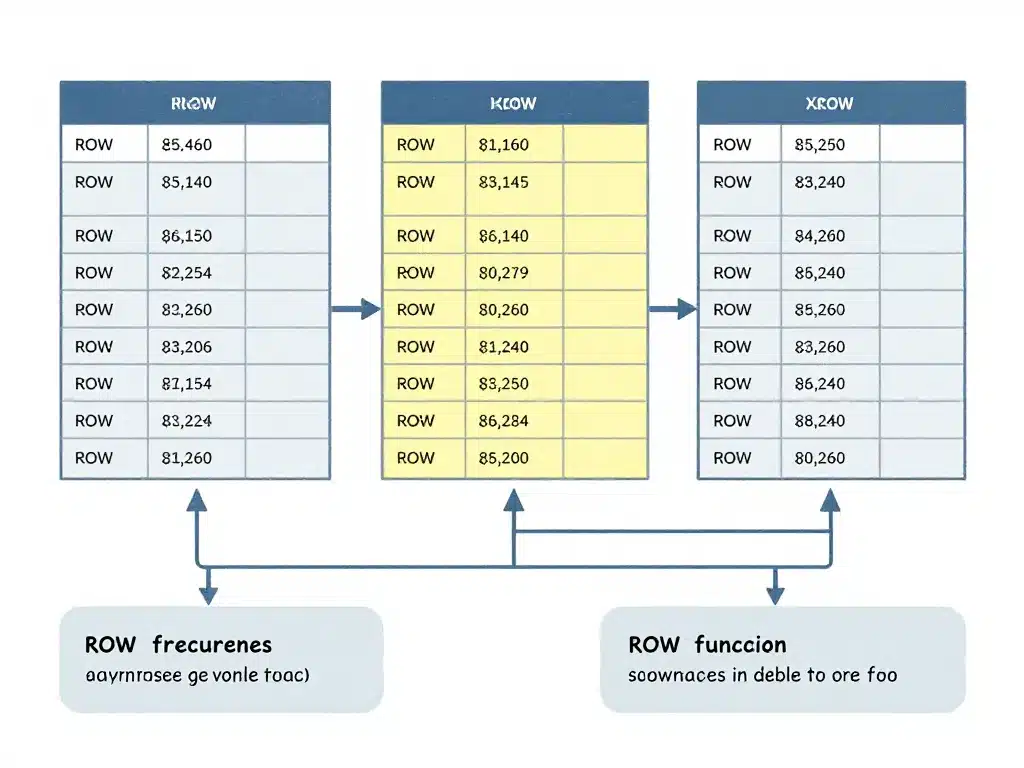
Une autre source de confusion derrière « tableau de l » concerne les références de colonnes et la fonction LIGNE, très utilisée pour numéroter ou analyser des tableaux. Ici, vous verrez comment combiner tableaux structurés, références de colonnes et fonctions de ligne pour construire des formules fiables.
Comment fonctionnent les références structurées dans un tableau Excel nommé
Quand vous nommez un tableau, Excel vous permet d’utiliser des références du type NomTableau[NomColonne]. Ces références structurées remplacent les adresses A1, B2, etc., et deviennent beaucoup plus parlantes. Par exemple, pour calculer le total des ventes, vous écrirez =SOMME(VentesJanvier[CA]) au lieu de =SOMME(C2:C150).
L’avantage majeur : si vous ajoutez des lignes au tableau, la référence VentesJanvier[CA] inclut automatiquement les nouvelles données. Vous n’avez pas à modifier manuellement la plage C2:C150 en C2:C200. Ces références sont particulièrement utiles pour les formules de synthèse, les graphiques dynamiques ou lorsque vous travaillez en équipe sur des fichiers partagés.
Numéroter ou identifier les lignes d’un tableau avec la fonction LIGNE
La fonction LIGNE renvoie le numéro de ligne d’une cellule ou d’une plage. Si vous tapez =LIGNE() dans la cellule A5, Excel affiche 5. Dans un tableau, vous pouvez utiliser cette fonction pour créer une colonne de numéros automatiques qui s’adaptent aux filtres et aux tris.
Voici une astuce pratique : dans la première cellule de votre colonne « N° », tapez =LIGNE()-LIGNE(VentesJanvier[#En-têtes]). Cette formule soustrait le numéro de ligne de l’en-tête pour commencer la numérotation à 1. Lorsque vous ajoutez ou supprimez des lignes, la numérotation reste cohérente. Associée à des références structurées, cette méthode reste lisible et simple à maintenir.
Comment lier un tableau de données à des calculs sans vous perdre
Lorsque vous liez un tableau de données à des calculs externes (sur une autre feuille par exemple), privilégiez toujours les noms de tableaux et les références structurées. Cela évite qu’un simple ajout de ligne ne décale toutes vos formules ou ne les rende invalides.
Une bonne pratique consiste à centraliser ces calculs sur une feuille dédiée, clairement nommée « Tableaux de bord » ou « Synthèse ». Utilisez des formules comme =SOMMEPROD(VentesJanvier[Quantité];VentesJanvier[PrixUnitaire]) plutôt que des références absolues figées. Documentez vos tableaux avec des commentaires de cellule pour que vos collègues (ou vous-même dans six mois) comprennent immédiatement la logique.
Corriger les erreurs fréquentes liées aux tableaux Excel et à la lettre L
Derrière l’expression « tableau de l » se cachent souvent des erreurs de formule, des références cassées ou des confusions avec la lettre « L ». Cette dernière partie vous aide à diagnostiquer ce genre de problème et à remettre rapidement vos tableaux Excel en état de marche.
Pourquoi vos formules de tableau renvoient des erreurs liées aux lignes ou colonnes
Les erreurs viennent fréquemment d’un mélange entre références structurées de tableau et adresses de cellules classiques. Par exemple, vous avez créé une formule avec VentesJanvier[Montant], puis vous avez copié-collé une partie de votre tableau en dehors de sa structure. Excel ne reconnaît plus la référence et affiche #REF!.
Un glisser-déposer mal contrôlé peut également casser une référence de colonne ou décaler une plage. En cas d’erreur, revenez à la formule d’origine et vérifiez pas à pas chaque segment. Utilisez la touche F2 pour entrer en mode édition et visualiser les plages mises en surbrillance. Cela vous permet de repérer rapidement l’élément problématique.
Comment repérer une confusion entre la lettre l minuscule et le chiffre un
Dans certains fichiers, surtout avec des polices serrées comme Calibri ou Arial, le « l » minuscule peut ressembler au chiffre « 1 ». Cette confusion typographique entraîne des noms de tableaux illisibles ou des erreurs de saisie dans les formules. Vous tapez =Tablol[Montant] au lieu de =Tabl01[Montant], et Excel ne comprend pas.
Pour éviter ce piège, adoptez des conventions de nommage claires : utilisez des majuscules pour les initiales (TableauVentes au lieu de tableaul), évitez les caractères ambigus, et préférez des noms longs mais explicites. Si vous héritez d’un fichier avec ce type de confusion, renommez systématiquement les tableaux et les plages nommées via le Gestionnaire de noms accessible dans l’onglet Formules.
Que faire si votre tableau Excel ne s’étend plus lorsque vous ajoutez des données
Si votre tableau ne s’agrandit plus automatiquement, vérifiez d’abord que vous saisissez bien juste en dessous de la dernière ligne du tableau, dans la première colonne. Excel détecte alors l’extension et intègre automatiquement la nouvelle ligne.
Assurez-vous ensuite que vous n’avez pas accidentellement rompu le format de tableau, par exemple en collant des données avec un format incompatible ou en supprimant une ligne d’en-tête. Si le tableau reste bloqué, sélectionnez l’ensemble de vos données (y compris les nouvelles lignes), supprimez le tableau existant via Création de tableau > Convertir en plage, puis recréez-le avec Ctrl + T. Vous repartirez sur une base saine et fonctionnelle.
En résumé, le terme « tableau de l » recouvre plusieurs réalités Excel qui se rejoignent autour des tableaux structurés, des références de colonnes et de la fonction LIGNE. En clarifiant votre besoin initial, en adoptant les bonnes pratiques de nommage et en combinant intelligemment ces outils, vous transformerez vos plages de données en véritables tableaux dynamiques, robustes et faciles à maintenir. Que vous cherchiez à numéroter des lignes, à automatiser des calculs ou à corriger des erreurs, vous disposez maintenant des clés pour maîtriser ces fonctionnalités essentielles d’Excel.

- Heures supplémentaires à 35 h : calcul, 25 %, 50 % et repos compensateur - 14 juillet 2026
- Licenciement pendant une longue maladie : les cas autorisés, les protections et les indemnités - 13 juillet 2026
- Syndicat en entreprise : 2 adhérents minimum, 7 critères de représentativité et droits à connaître - 13 juillet 2026